

海外旅行・予約のお役立ち情報
シンガポール航空の座席指定方法
【旅行予約サイト経由でもOK】
【旅行予約サイト経由でもOK】
予約サイトが違っても、座席指定は公式サイトからできます。
今回、私は旅行予約サイト(Traveloka)でシンガポール航空の航空券を予約した。
予約後に「座席指定ってどうやるの?」と思ったので調べてみました。
結論、旅行予約サイト経由で予約していても、シンガポール航空の公式サイトから座席指定できる。その手順をまとめてみました。
予約後に「座席指定ってどうやるの?」と思ったので調べてみました。
結論、旅行予約サイト経由で予約していても、シンガポール航空の公式サイトから座席指定できる。その手順をまとめてみました。
📋 この記事の内容
① 公式サイトの予約管理ページへ
② 予約番号と姓でログイン
③ 座席・手荷物・機内食のメニューが表示される
④ 路線を選んで座席マップを確認
⑤ 有料の場合はどうする?
⚠️ Traveloka経由で予約した方は要注意!
② 予約番号と姓でログイン
③ 座席・手荷物・機内食のメニューが表示される
④ 路線を選んで座席マップを確認
⑤ 有料の場合はどうする?
⚠️ Traveloka経由で予約した方は要注意!
① 公式サイトの予約管理ページへ
まずはシンガポール航空の公式サイトへアクセスする。
🔗 シンガポール航空 予約管理ページ
トップページから「予約の管理(Manage Booking)」へ進む。
トップページから「予約の管理(Manage Booking)」へ進む。
② 予約番号と姓でログイン
次に、以下を入力する。
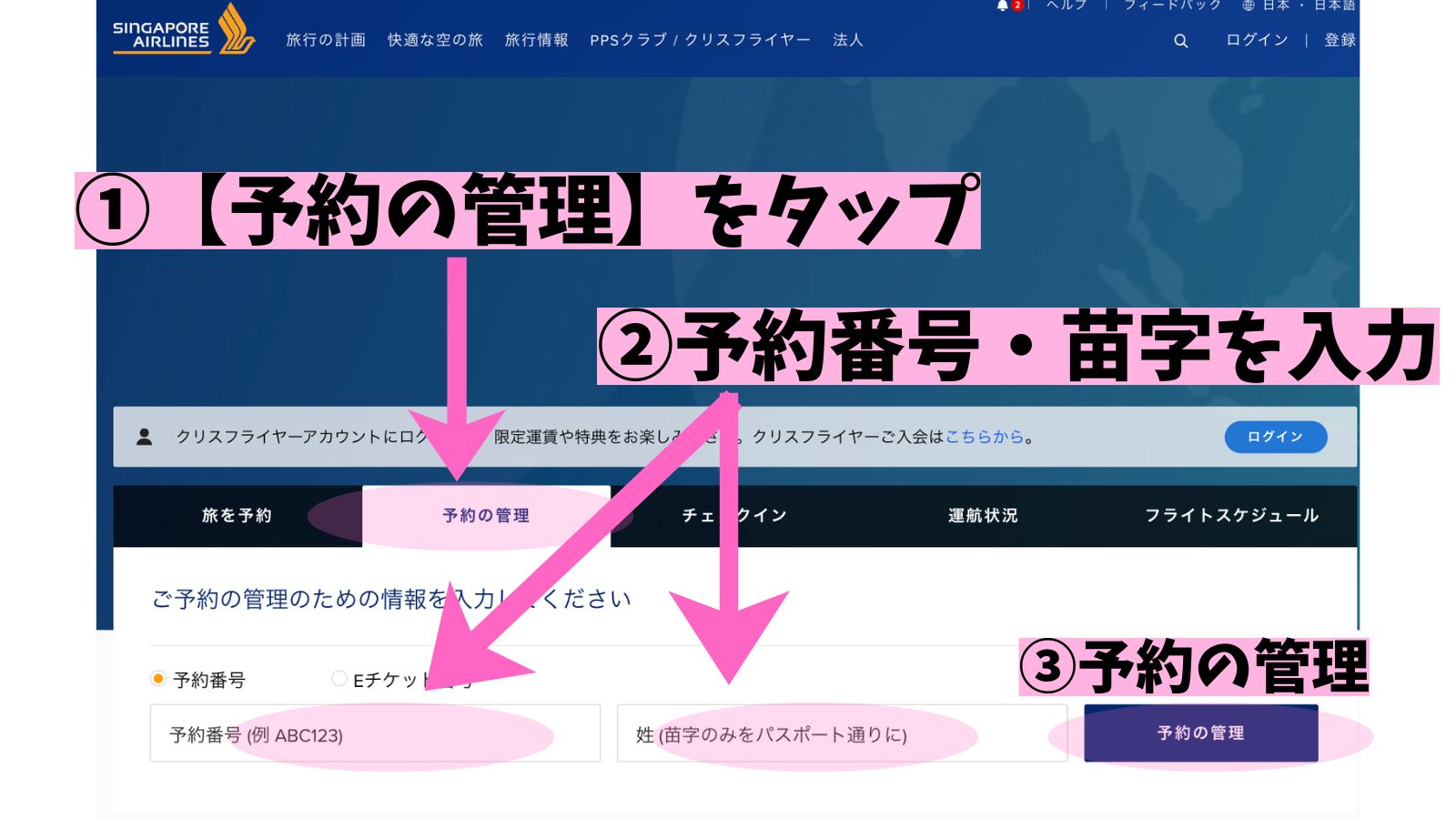
▲ 公式サイトに入ると最初に表示される画面。「予約の管理」をタップするとこのログイン画面が出てくる
・予約番号(Booking Reference)
→ Travelokaなど旅行予約サイトで予約した場合は、そのサイトに表示されている予約番号を入力
・姓(苗字・ローマ字)
→ パスポート表記のローマ字で入力
→ Travelokaなど旅行予約サイトで予約した場合は、そのサイトに表示されている予約番号を入力
・姓(苗字・ローマ字)
→ パスポート表記のローマ字で入力
旅行予約サイト経由で予約した場合でも、シンガポール航空の予約番号が発行されていればログインできる。予約完了メールなどに記載されている予約番号を確認しておこう(私の場合はTravelokaの予約確認メールに記載されていた)。
③ 座席・手荷物・機内食のメニューが表示される
ログインすると予約内容が表示される。画面を下へスクロールすると、以下の項目が並んでいる。
・座席指定
・受託手荷物の追加
・機内食
・その他オプション
・受託手荷物の追加
・機内食
・その他オプション
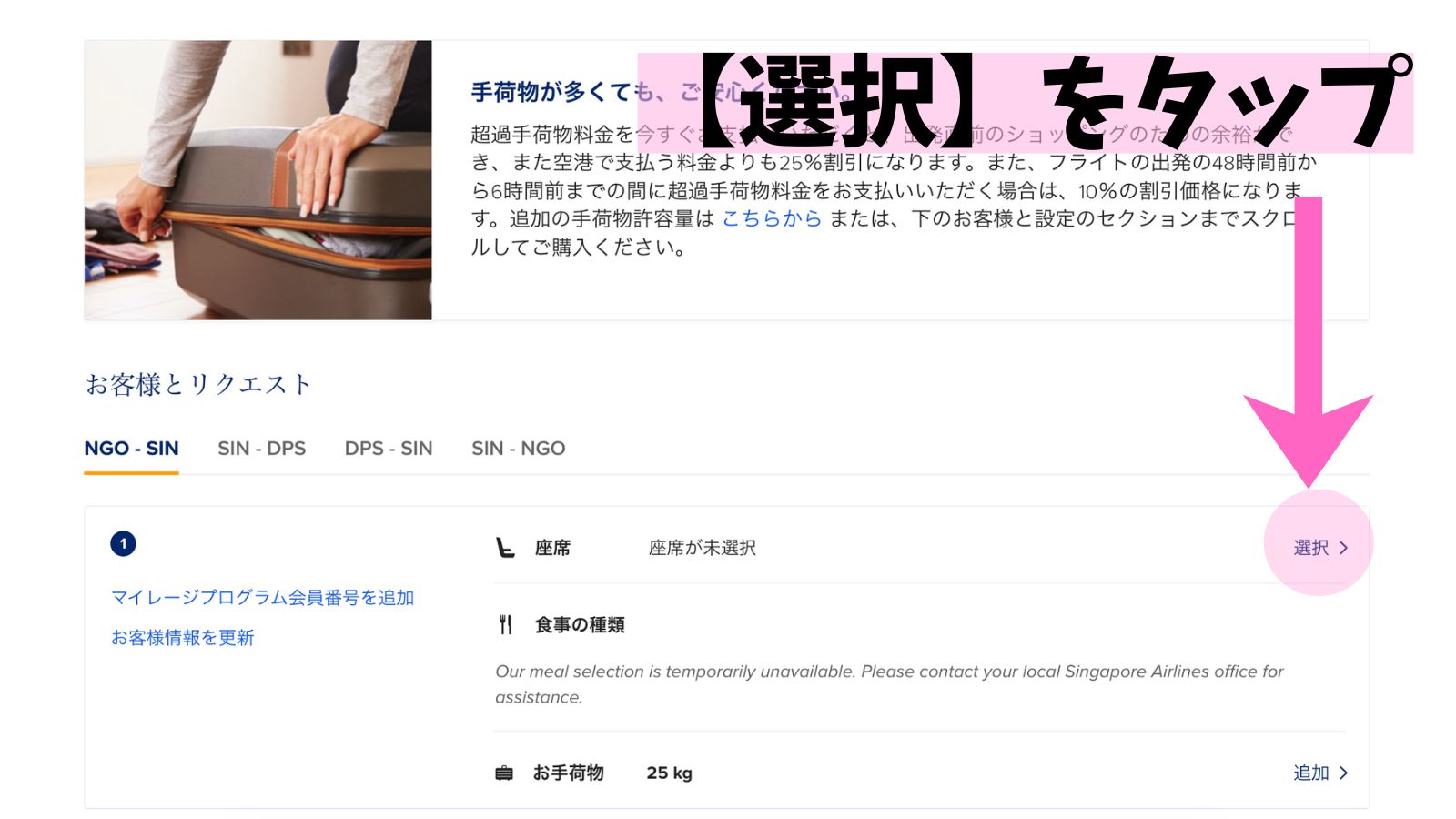
▲ 座席・受託手荷物・機内食・オプションのメニュー一覧
④ 路線を選んで座席マップを確認
「座席」を選択すると、自分の予約している路線が表示される。
例えば——
✈️ 名古屋 → シンガポール
✈️ シンガポール → バリ島
✈️ 名古屋 → シンガポール
✈️ シンガポール → バリ島
こんな感じで区間が表示されるので、指定したい区間をクリックする。
すると座席マップが表示され、空いている席を確認できる。好きな席を選んで指定するだけ、操作自体はとても簡単。
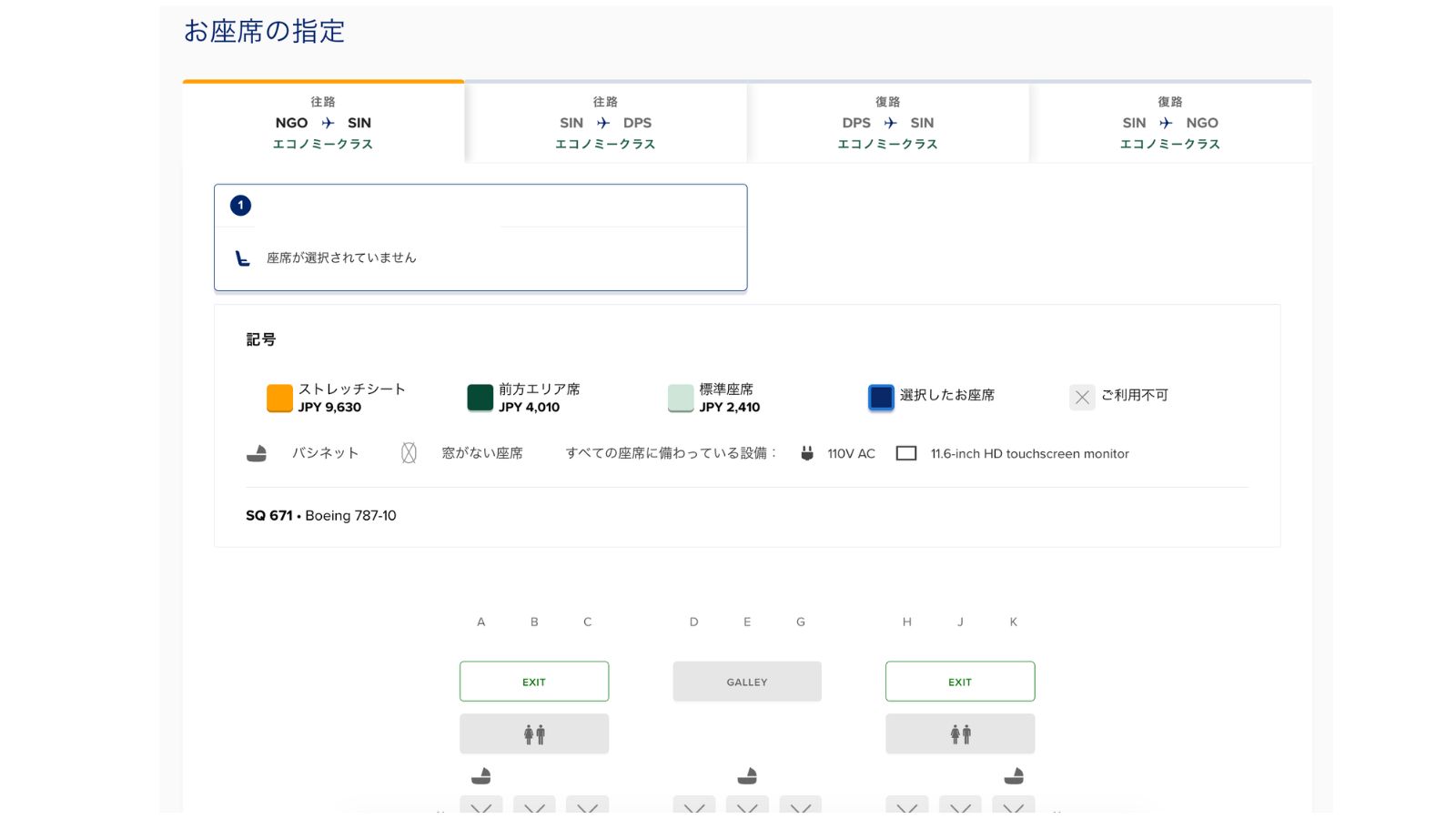
▲ 路線を選択すると表示される座席マップ。空席が一覧でき、好きな席をタップして選べる
⑤ 有料の場合はどうする?
なお、運賃タイプによっては事前座席指定が有料の場合がある。私の場合も、事前指定は有料表示になっていた。座席マップ上に料金が表示されるので、よく確認しながら選ぶこと。
今すぐ席にこだわらない場合は、出発前のオンラインチェックイン開始後に無料で選べる席を確認する方法もある。
⚠️ 【Traveloka経由で予約した方は要注意!】
Traveloka経由でシンガポール航空を予約した場合、公式サイトへのログインができない可能性があります。
原因は、OTP(認証コード)がTraveloka管理のメールアドレスに届く仕様になっているため。自分のメールアドレスにコードが届かず、ログイン自体ができないというトラブルが発覚しました。
チェックインカウンターでのマイレージ加算など代替手段はありますが、正直かなり不便です。
現在、Travelokaおよびシンガポール航空に問い合わせ中で、解決に向けて交渉中です。この件の詳細と続報は以下のカテゴリーで随時更新しています👇
まずは予約管理画面にログインして、
自分の便でどの席が選べるのか確認してみるのがおすすめ。✈️
自分の便でどの席が選べるのか確認してみるのがおすすめ。✈️


コメント