



GrabとGoogleマップがあれば
バンコク・バリ島はどこでも行ける
現地での移動、実はとても簡単です。
GrabとGoogleマップ、この2つだけ使えれば
ホテルにも空港にも確実に帰ってこられます。
📖 Grabをはじめて知った方はこちらから → Grabアプリで楽しむ東南アジア旅:安心・便利・贅
バンコクもバリ島も、Grabがあれば移動は怖くありません。言葉が通じなくても、アプリ上で目的地を指定するだけでドライバーが迎えに来てくれます。料金も事前に確定するので、ぼったくりの心配もありません。出発前に準備しておくだけで、現地での安心感がまったく違います。
GrabとGoogleマップ、2つが必須な理由
この2つはセットで使います。Googleマップでホテルや空港の正確な住所を調べて、それをGrabにコピーして移動する——この流れを出発前に練習しておくだけで、現地での移動がとてもスムーズになります。
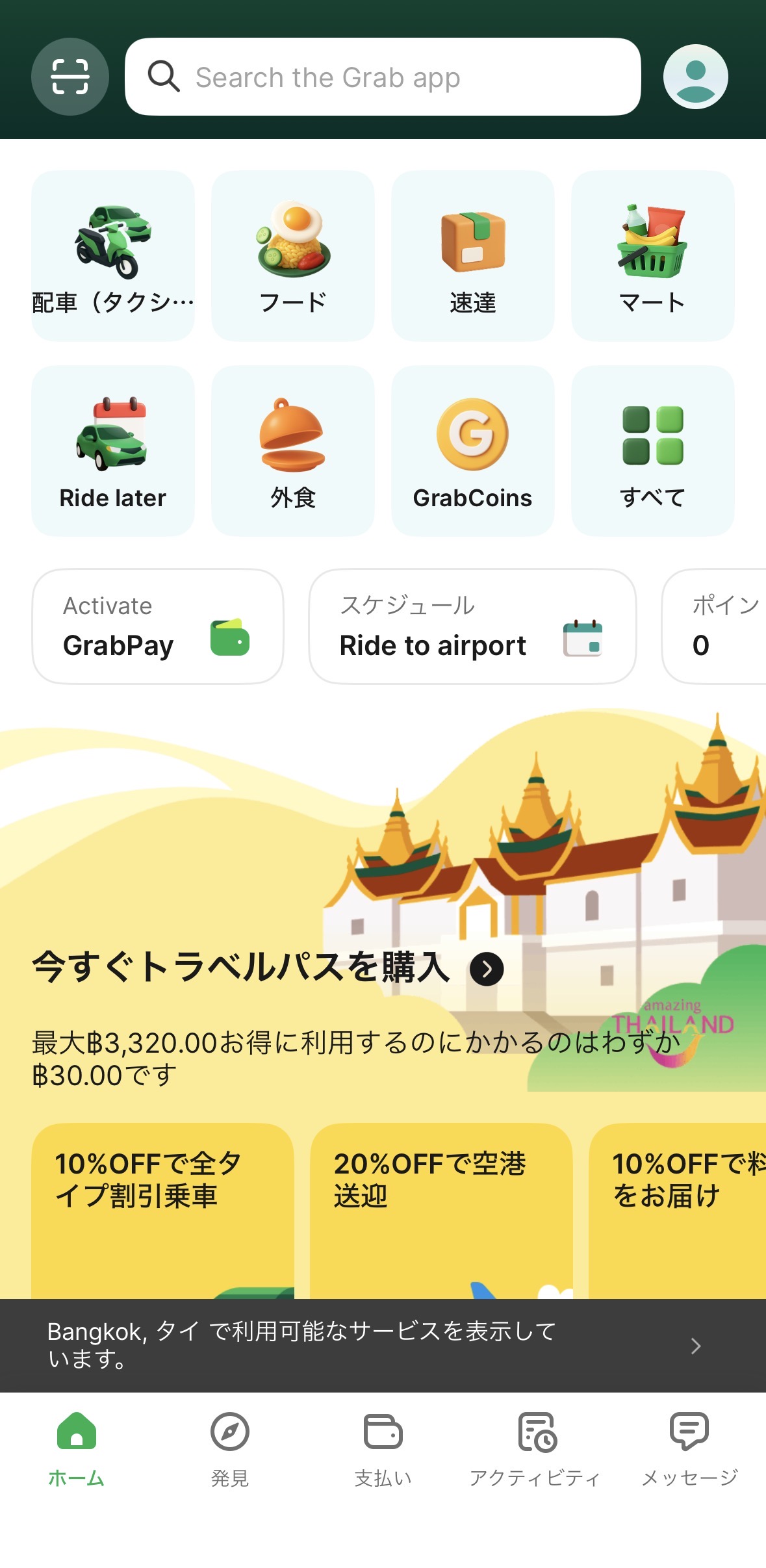
▲ Grabのトップ画面。旅行者が使うのは主に左上の「配車」
✦ それぞれの役割
- Googleマップ:場所の検索・住所の確認・徒歩ルートの確認
- Grab:配車アプリ。目的地を入力してドライバーを呼ぶ
出発前に必ずやること:保存場所の設定
これが一番大事な準備です。出発前に必ずやっておいてください。現地に着いてから設定しようとすると、焦って失敗することがあります。
🏨 出発前にGrabに必ず保存しておく場所
- ホテルの名前と住所(滞在する宿全て)
- 空港の名前(帰りのフライトを使う空港)
この2つを登録しておくだけで、現地でどんな状況でも確実に目的地を指定できます。住所が読めなくても、保存した場所を選ぶだけでGrabが動きます。
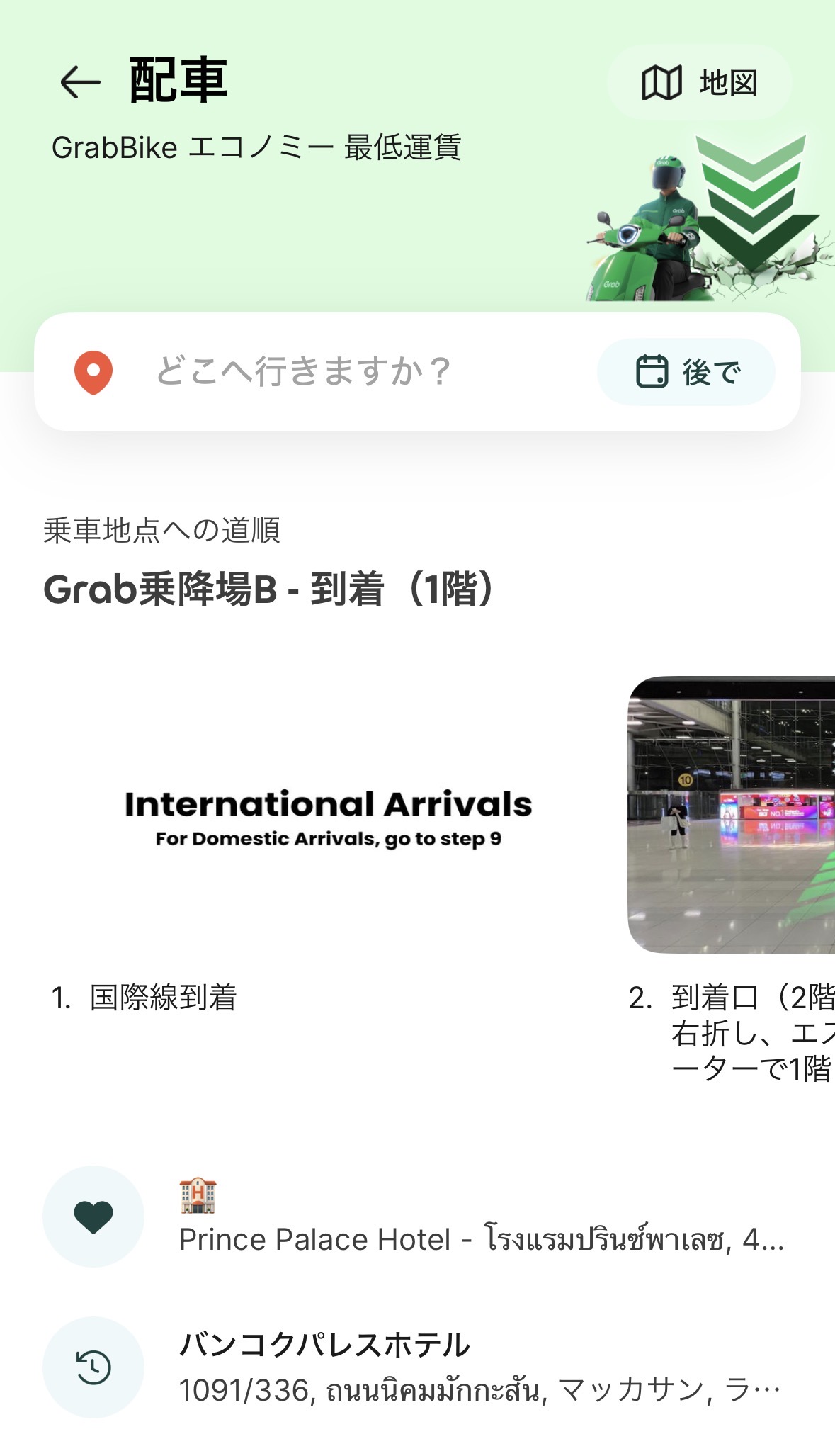
▲ 配車画面。保存済みのホテルが表示されるのでタップするだけでOK
GoogleマップからGrabへ住所をコピーする手順
Googleマップでホテル名を検索する
Googleマップを開いてホテル名を検索します。AgodaやTrip.comに記載されているホテル名をそのままコピーして検索すると確実です。
住所をコピーする
ホテルの詳細画面に表示されている住所(英語表記)を長押しでコピーします。タイ語ではなく英語の住所をコピーしてください。
Grabの保存した場所に貼り付ける
Grabを開いて「保存した場所」→「新しい場所を追加」→コピーした住所を貼り付けて保存します。「Hotel」「Airport」など名前をつけておくとわかりやすいです。
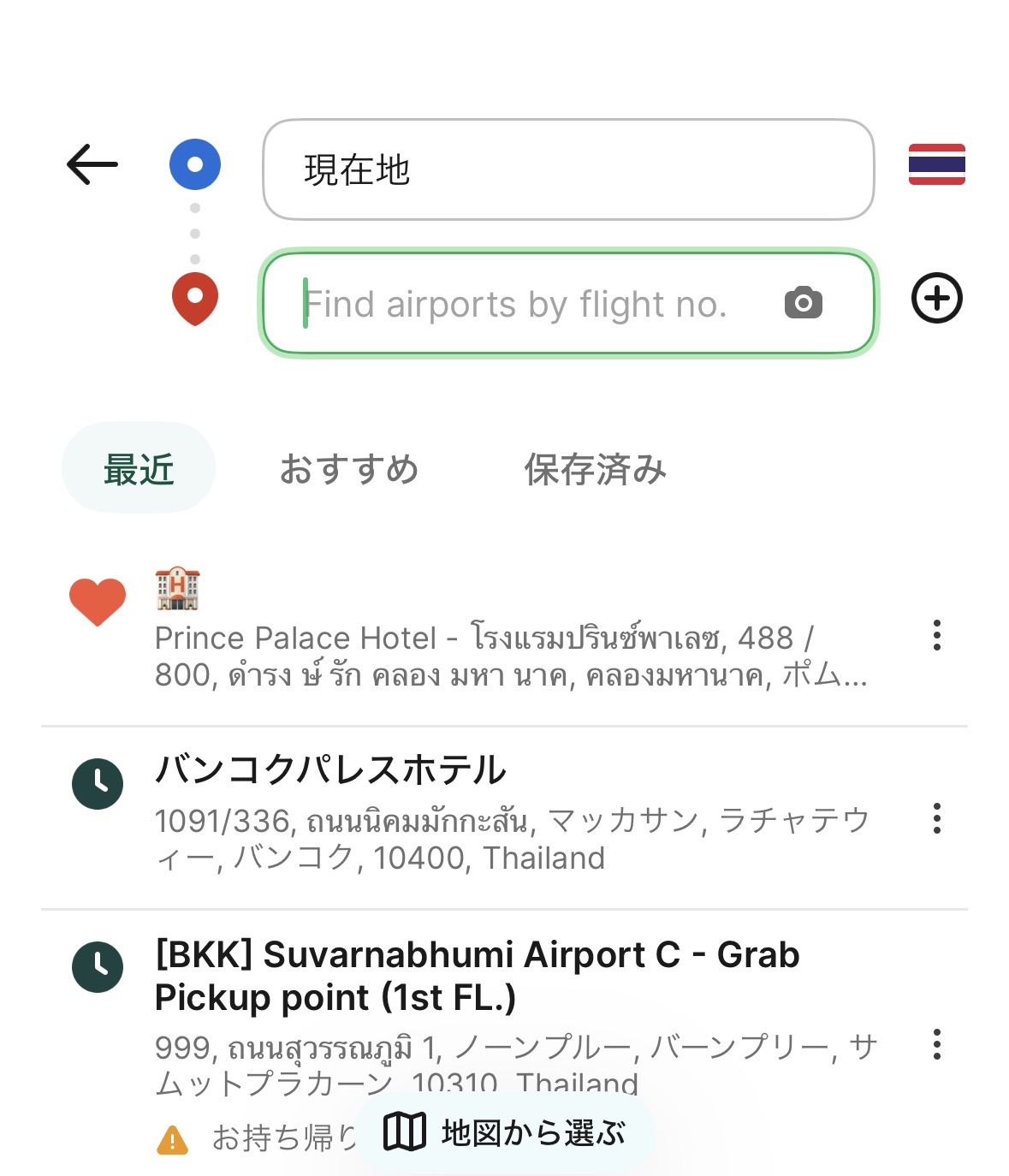
▲ 目的地入力画面。「保存済み」タブからホテルや空港をすぐ選べる
空港も同じように保存する
帰りに使う空港もGoogleマップで検索して同じように保存します。バンコクは「Suvarnabhumi Airport」で検索できます。
ホテルと空港を出発前にGrabに保存しておくと、現地でどんな状況でも迷わず帰れます。「何かあってもホテルには帰れる」という安心感が、旅の余裕につながります。これだけは必ずやっておいてください。
Grabの基本的な使い方
アプリを開いて現在地を確認する
Grabを開くと地図が表示されます。現在地のピンが正しい場所にあるか確認してください。ずれている場合は手動で修正します。
目的地を入力する
「どこへ行きますか?」の欄をタップして目的地を入力します。保存した場所から選ぶのが一番確実です。
乗車場所を確認・選択する
目的地を入力すると次に「どこから乗りますか?」の画面になります。地図上にピンが立つので、自分がいる場所に合っているか確認してタップするだけでOK。空港など専用乗り場がある場合は「Grab乗降場」が選択肢に出てくるのでそちらを選びましょう。
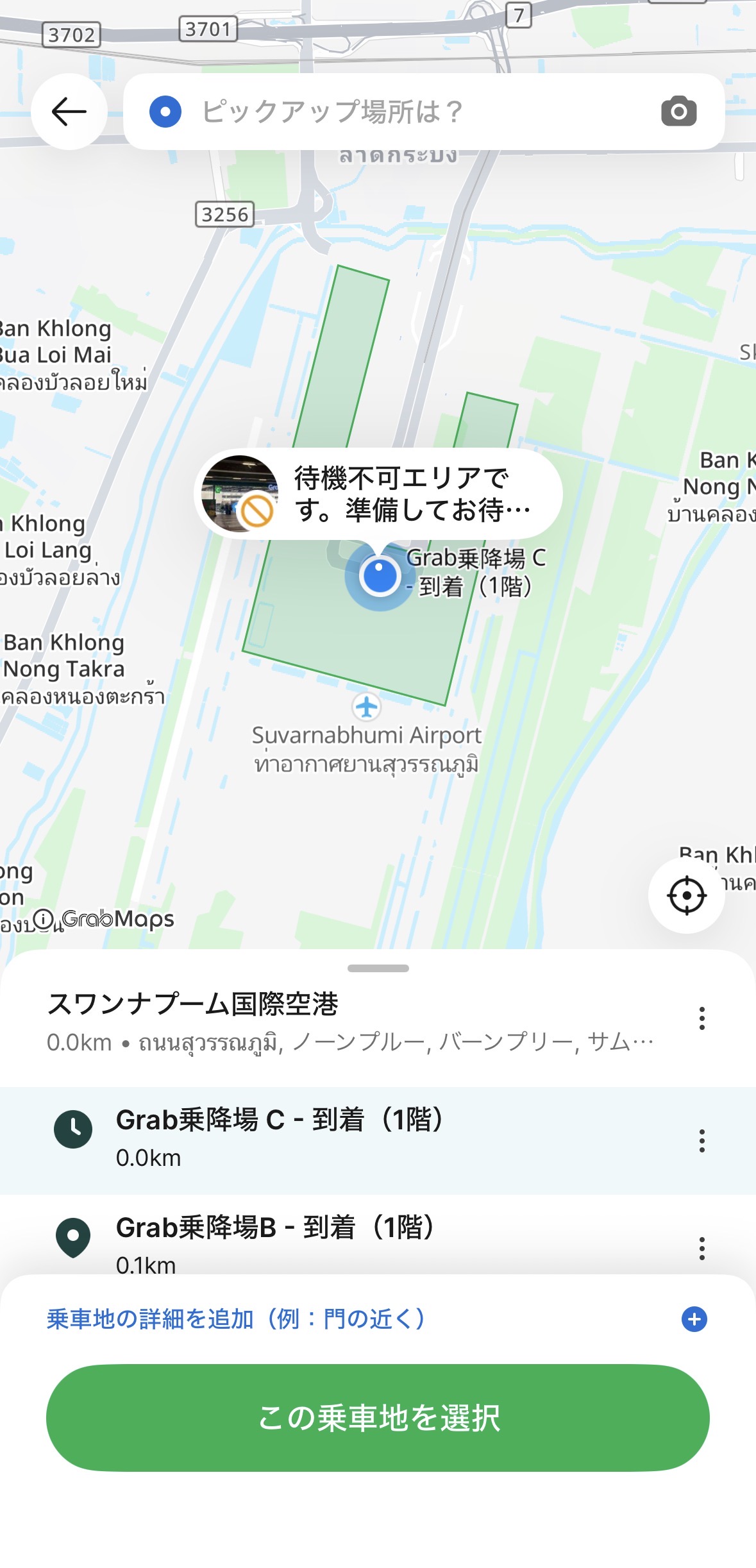
▲ 乗車場所の選択画面。ピンが立っている場所を確認して「この乗車地を選択」を押す
車の種類と料金を確認する
「JustGrab」「GrabCar」「GrabTaxi」などの選択肢が出ます。料金が事前に表示されるので確認してから予約します。一人ならJustGrabが最安値になることが多いです。
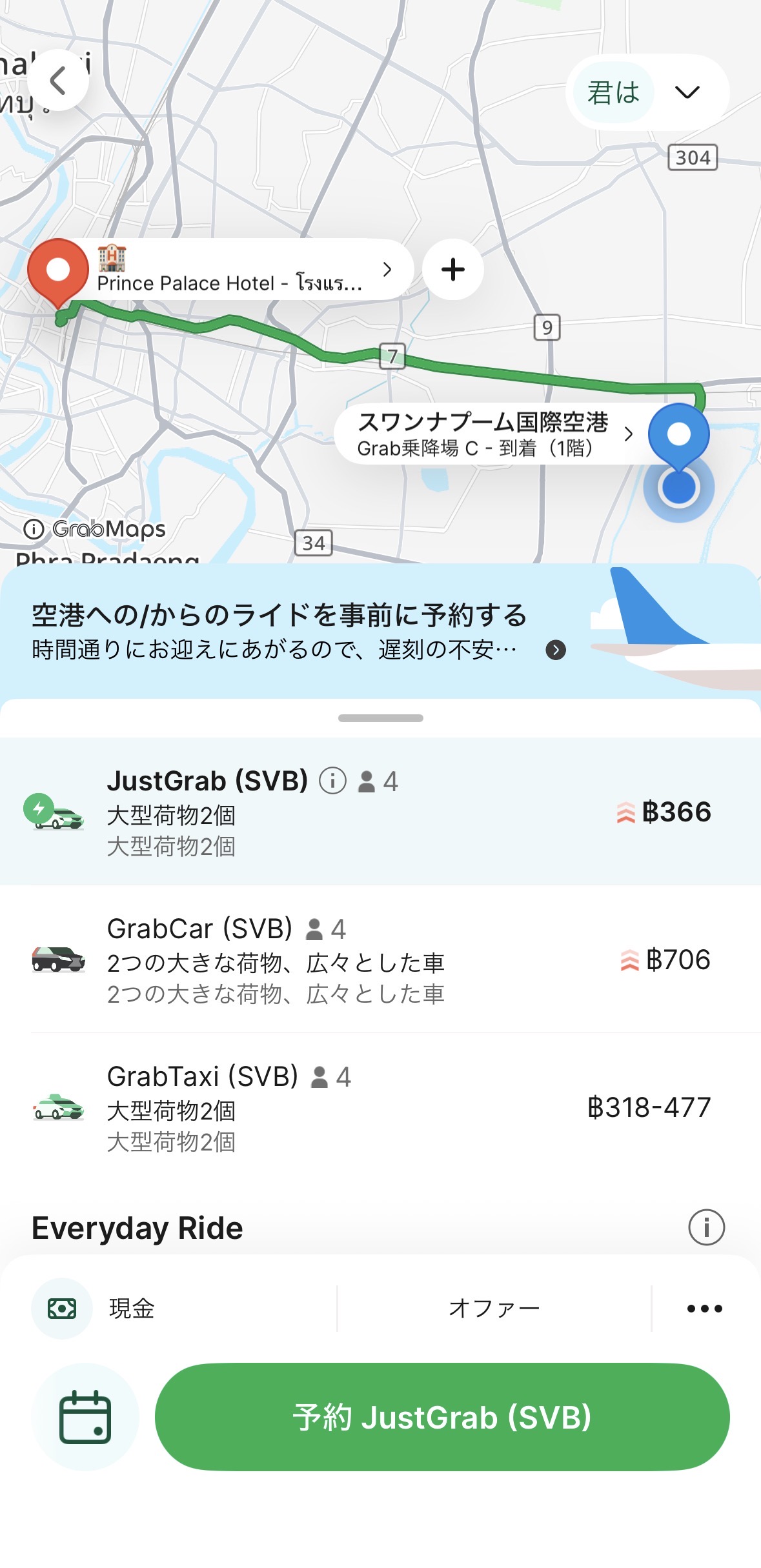
▲ 料金選択画面。JustGrab・GrabCar・GrabTaxiの料金が一覧で確認できる
ドライバーを待つ・乗車する
予約が完了するとドライバーの名前・顔写真・車種・ナンバープレートが表示されます。到着したら必ずナンバープレートを確認してから乗ってください。アプリの車の色とも一致しているか確認を。
わたしがやっている「もうひとつの確認」があります。乗る前にドライバーに英語で「Please say my name.(私の名前を言ってみて)」と伝えること。正規のドライバーならアプリに乗客の名前が表示されているので、ちゃんと答えてくれます。名前を言ってもらえたら乗車OK。暗証番号みたいな感じで、これが一番確実な本人確認になります。ナンバープレート確認+顔写真確認+名前確認——この3つをセットでやれば、まず間違いありません。用心しすぎくらいでちょうどいい、というのがわたしの旅のスタンスです。
支払い
現金またはクレジットカード(アプリ登録済みの場合)で支払います。料金は事前確定なので追加請求はありません。
注意点
⚠ 知っておきたいポイント
- Grabを使うにはデータ通信(eSIMまたはWi-Fi)が必要です
- 空港によってはGrab専用の乗り場があります。案内板を確認してください
- バリ島の一部エリアはGrabが使いにくい場所があります
- 現在地のピンがずれている場合は手動で修正してください
- 乗車前に必ずナンバープレートを確認してください
- GrabとGoogleマップはセットで使う
- 出発前にホテルと空港をGrabの「保存した場所」に登録する
- 住所はGoogleマップからコピーして正確に登録する
- 料金は事前確定なのでぼったくりの心配なし
- 目的地は保存した場所から選ぶのが一番確実
- 乗車前にナンバープレートを必ず確認する
- 使用にはデータ通信が必要(eSIM推奨)
そのままLINEで聞いてください。
Grabの事前設定・ホテルの住所登録・空港乗り場の確認——出発前に一緒にやりましょう。LINEでやり取りしながらひとつひとつ確認できるので、はじめての方でも安心です。
対応エリア:バンコク・バリ島
サポートの詳細・LINEはこちら →※ 本記事はtabi-faの実体験に基づく情報です。アプリの仕様は変更になる場合があります。


コメント