


WISE 両替手数料のしくみ
Wiseの両替手数料、実は2種類ある。
間違えると2倍払うことになる話
どの機能で両替するかで、手数料がまったく変わります
📅 2026年4月時点の情報です


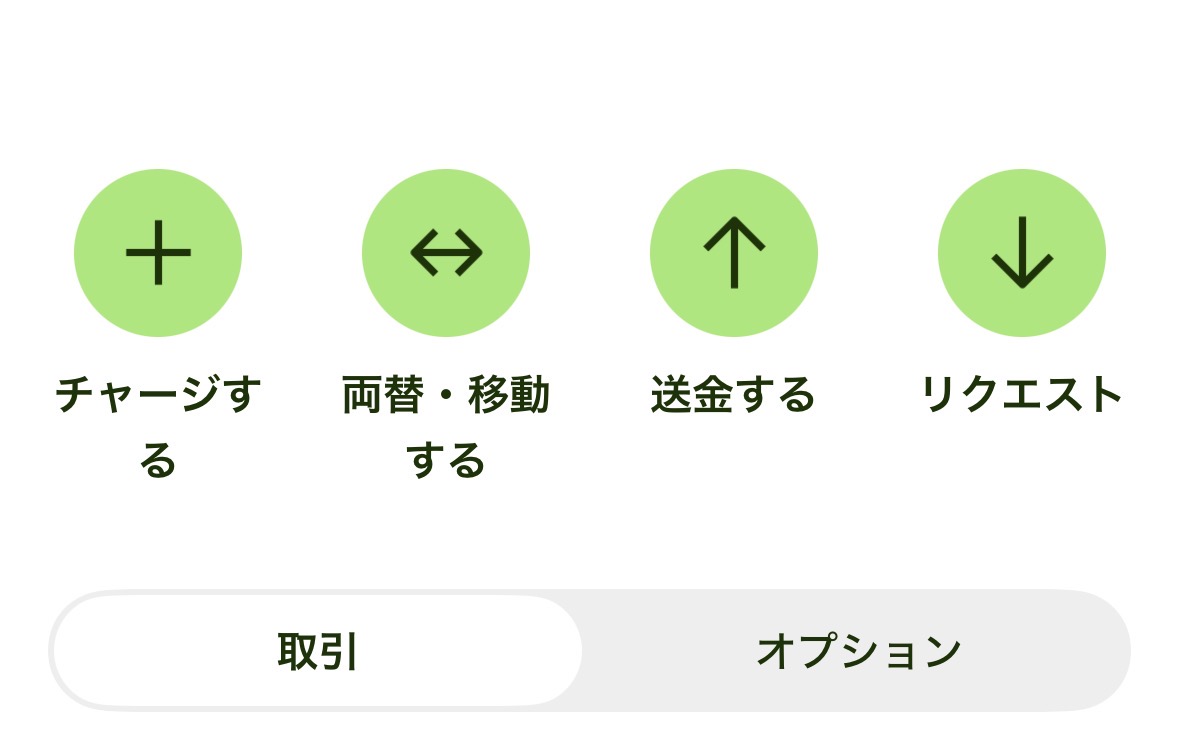
Wiseの「送金する」画面を開いたら、レートのグラフが出てきてタイバーツにも両替できそうな表示が。もう少しでそのままポチっとするところでした。
でもよく調べたら、「両替・移動する」と両替手数料が2倍以上違うことがわかりました。ギリギリセーフ。
Wiseにはいろんな手数料がありますが、今回は「両替手数料」の話です。円をタイバーツなど外貨に変えるときにかかる手数料のこと。これが使う機能によってまったく違います。
どちらも両替はできます。でも「送金する」は本来、他の人にお金を送るための機能。旅行用の両替には向いていません。実際の画面と数字で確認してみましょう。
⚠ 知らないと損する!同じ金額でも両替手数料が2倍以上変わります。
💡 豆知識:レートの確認は「送金する」画面が見やすい
実は「1 JPY = ○○ THB」というレートのグラフが表示されるのは「送金する」画面だけ。だからレートを確認したくて送金画面を開いたら、そのままここで両替できると思い込んでしまいがち。
レート確認 → 送金する画面
実際の両替 → 両替・移動する
この使い分けを覚えておくと混乱しません。
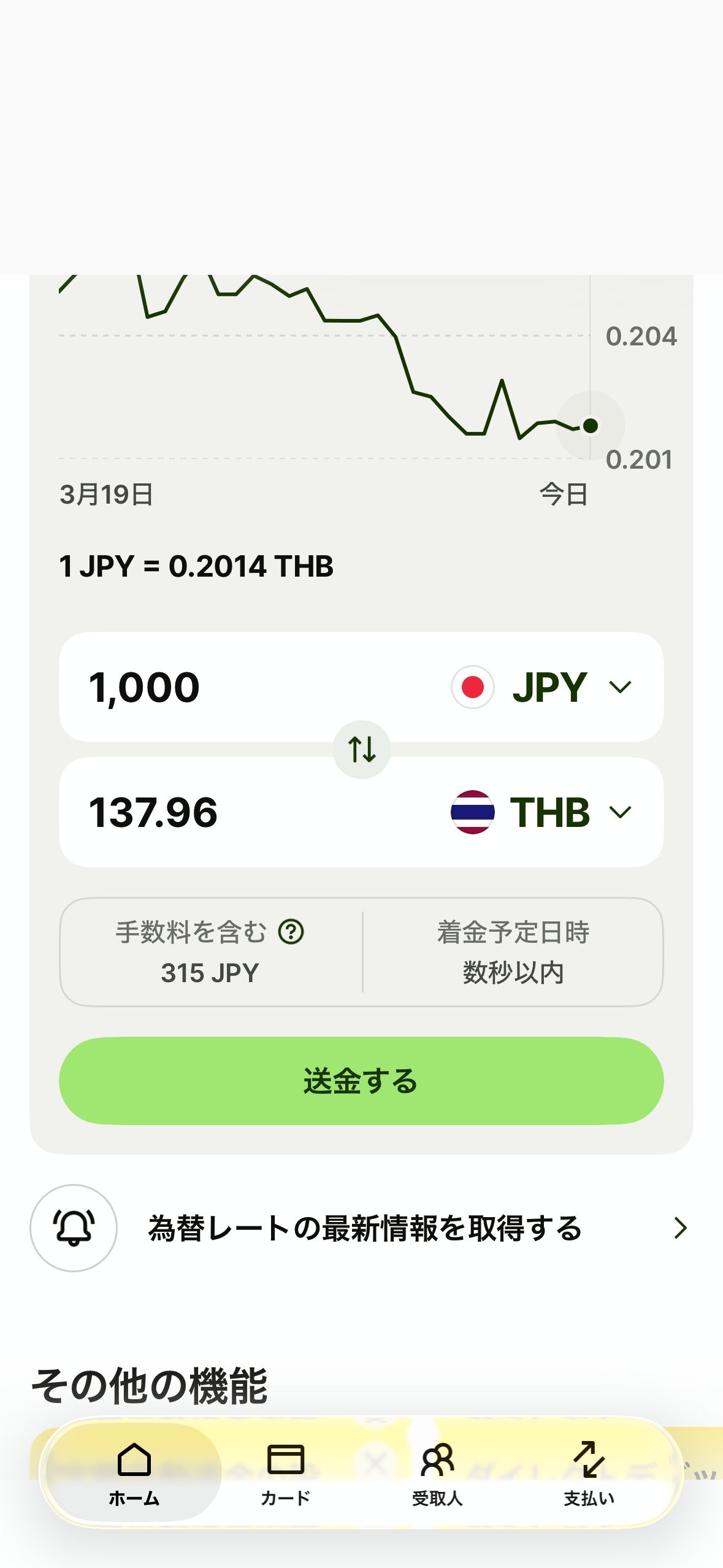
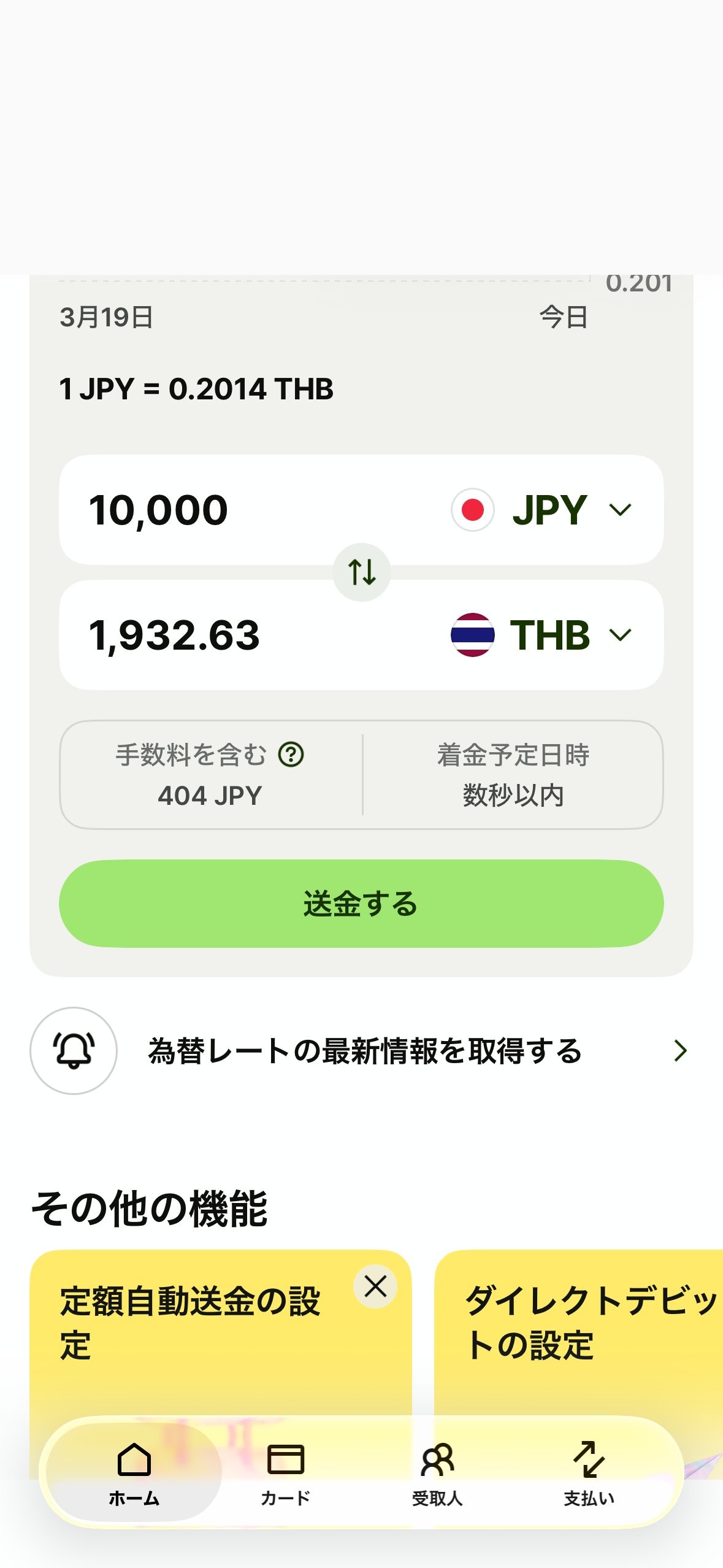
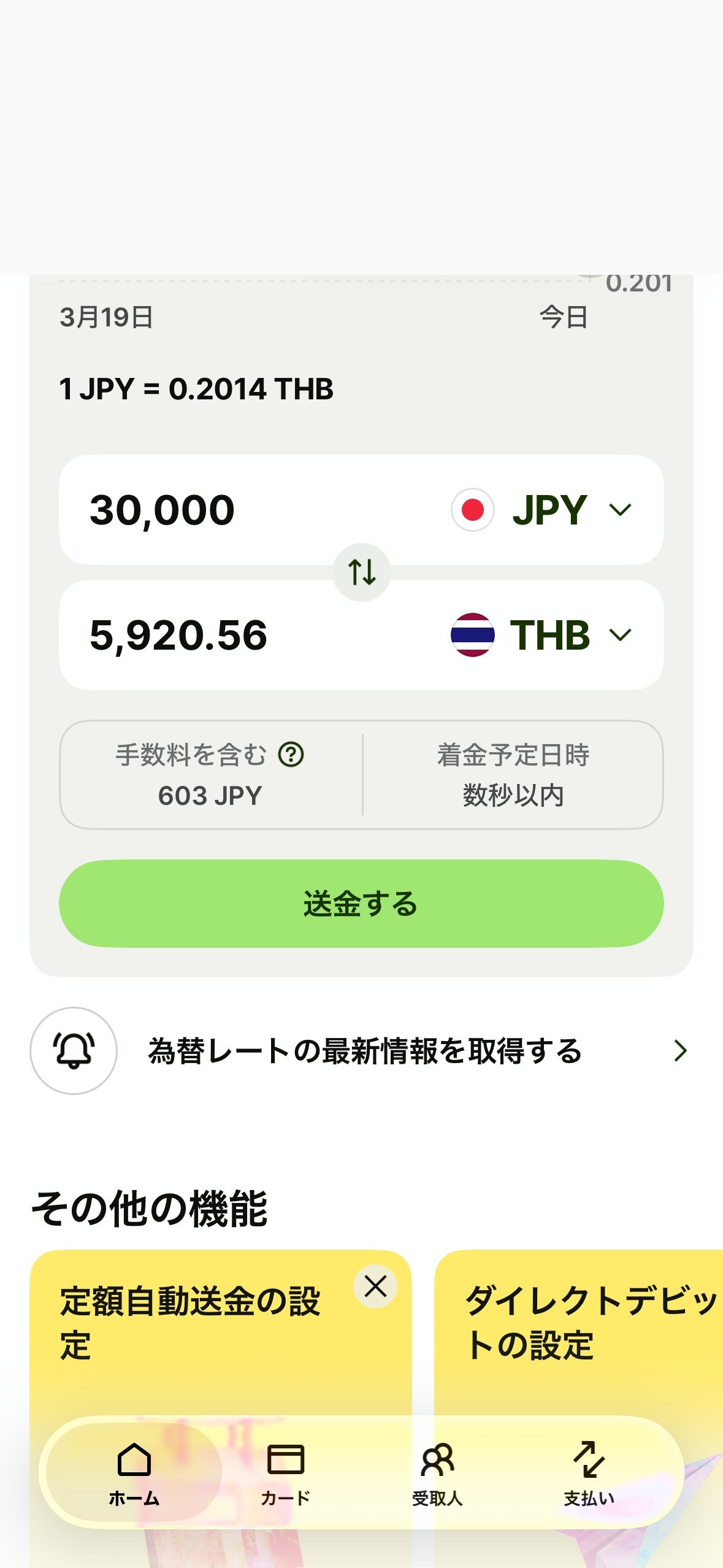
❌ 損する方法:「送金する」から両替
ホーム画面の「送金する」ボタンから両替しようとすると、手数料が高くなります。これは送金機能なので、旅行用の両替には向いていません。
実際にいくらかかるか試してみました。
✅ 正しい方法:「両替・移動する」から両替
旅行用の両替はこちらが正解。ホーム画面でJPY残高をタップすると出てくる「両替・移動する」から操作します。
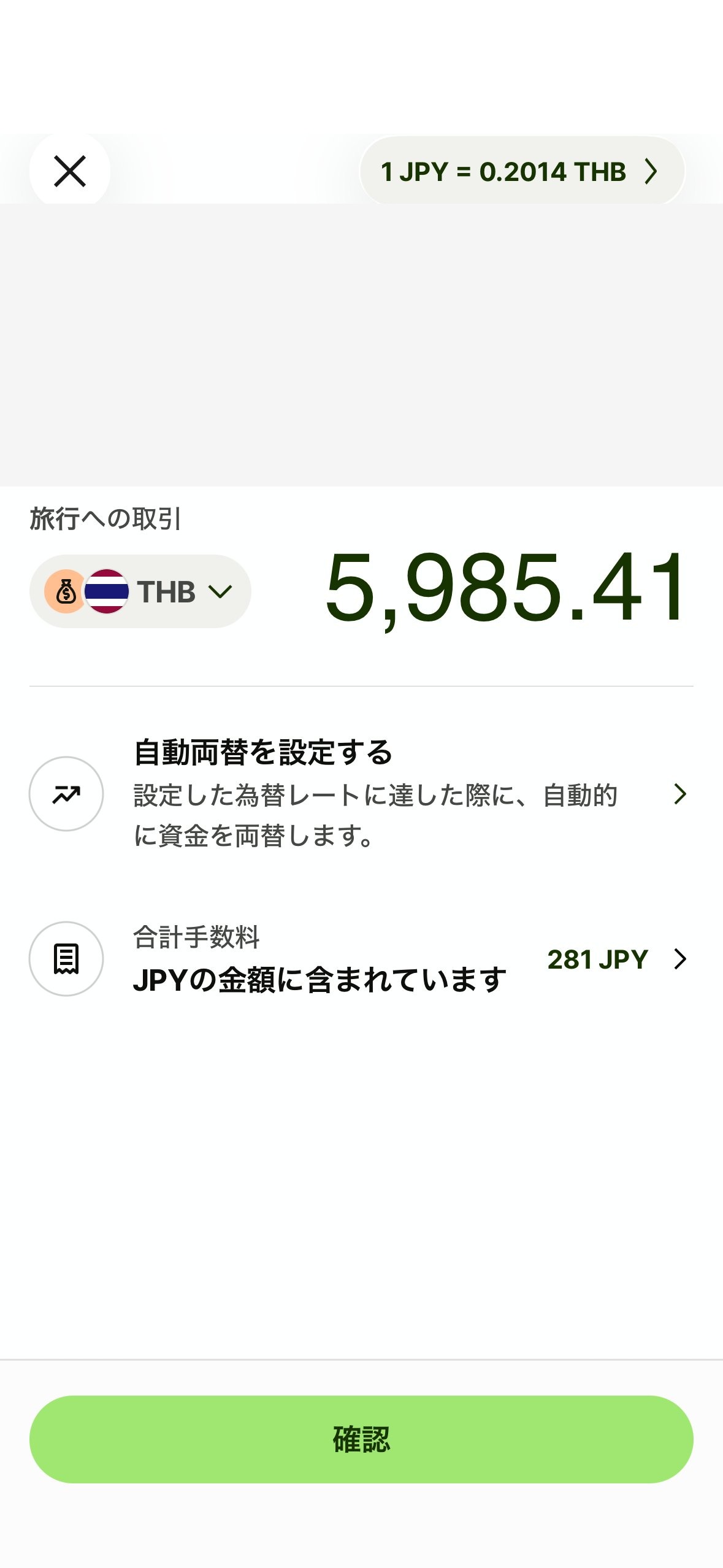
同じ30,000円で試してみると…
2つの方法を比べてみると
| 両替額 | ❌ 送金機能 | ✅ 両替・移動 | 差額 |
|---|---|---|---|
| 1,000円 | 315円 | 約9円 | 306円お得 |
| 10,000円 | 404円 | 約94円 | 310円お得 |
| 30,000円 | 603円 | 281円 | 322円お得 |
正しい両替の手順
ホーム画面で「JPY」の残高をタップ
「両替・移動する」をタップ
両替先の通貨(例:THB)を選んで金額を入力
「合計手数料」を確認して「確認」をタップ
⚠ 注意
ホーム画面の「送金する」は別の人への送金機能です。旅行用の両替には使わないようにしましょう。
- ✓Wiseの両替方法は2種類ある
- ✓「送金する」は割高・旅行用には不向き
- ✓旅行用は「両替・移動する」が正解


コメント